
Erscheinungsbild
Arbeitszeiten in plansync erfassen und verwalten
Dieser Artikel zeigt dir, wie du Arbeitszeiten in plansync erfasst, bearbeitest und kontrollierst. Du lernst die Wochen- und Tagesansicht kennen, legst Zeiteinträge mit Projekt- und Leistungszuordnung an, verstehst den Umgang mit automatischen Pausen und wertest deine erfassten Zeiten und Pausen aus.
Schritt für Schritt
Zur Zeiterfassung in der Wochenübersicht wechseln
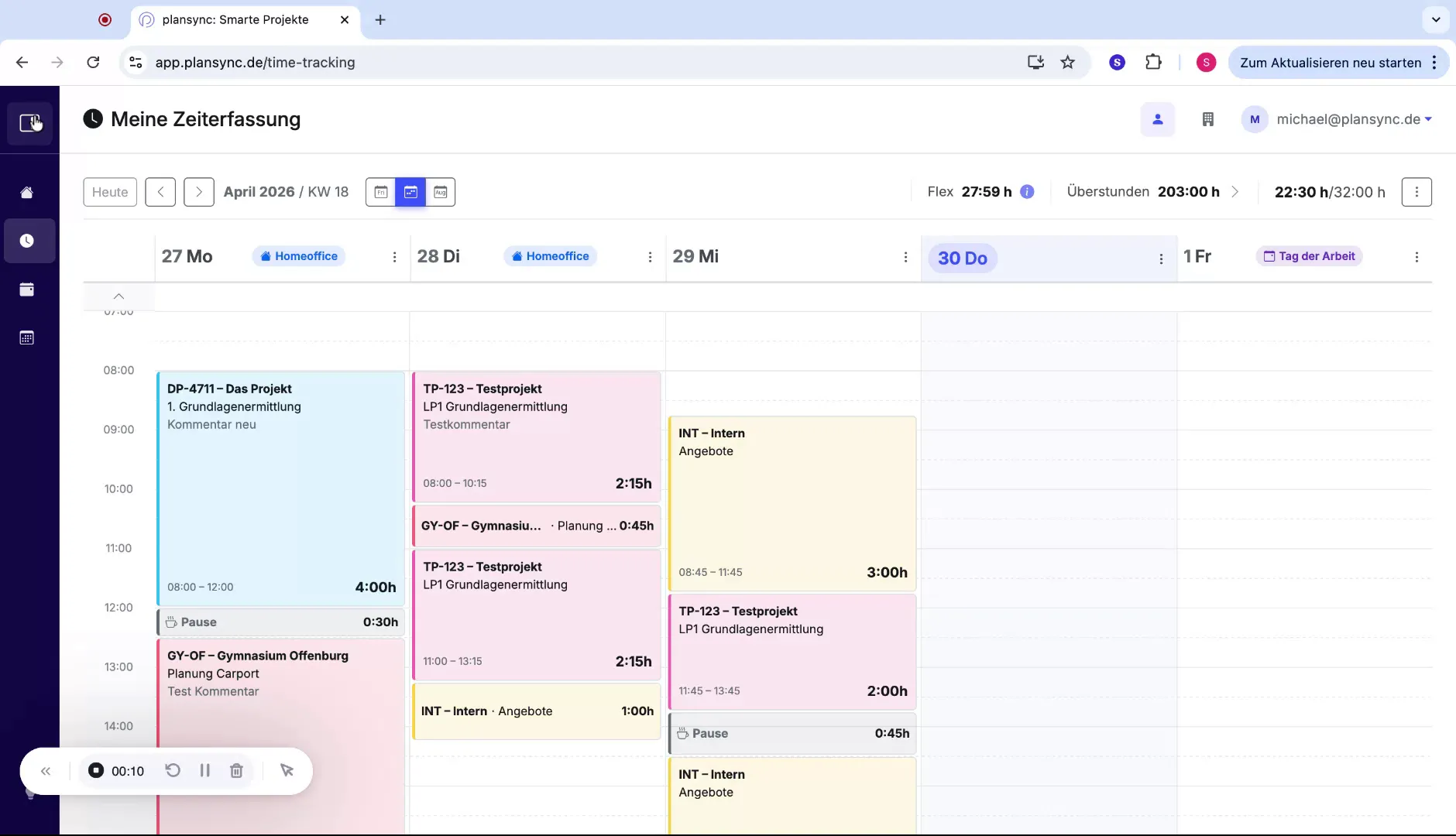
Öffne die Zeiterfassung, du landest automatisch in der Wochenübersicht.
Seitenmenü ein- oder ausklappen
Das Seitenmenü kannst du bei Bedarf jederzeit ein- oder ausklappen, um mehr Platz für die Zeiterfassungsansicht zu erhalten.
Neuen Arbeitszeiteintrag per Ziehen anlegen
Klicke in der Wochenübersicht auf die gewünschte Startzeit, ziehe den Cursor bis zur gewünschten Endzeit und lasse anschließend los.
Es öffnet sich ein Fenster, in dem Start- und Endzeit bereits vorbelegt sind und die zu buchende Dauer automatisch berechnet wird.
Projekt, Leistung und Kommentar für den Eintrag festlegen
Wähle im geöffneten Fenster ein Projekt aus, auf das die Arbeitszeit gebucht werden soll.
Wähle anschließend die gewünschte Leistung aus, auf die die Zeit gebucht werden soll.
Optional kannst du einen Kommentar hinzufügen, um den Arbeitszeiteintrag näher zu beschreiben.
Arbeitszeiteintrag speichern
Mit einem Klick auf „Speichern" erstellst du den Arbeitszeiteintrag, er ist sofort in der Wochenübersicht sichtbar.
Automatische Pausen bei Lücken zwischen Zeiteinträgen nutzen
Wenn du einen neuen Zeiteintrag so erstellst, dass zwischen zwei Einträgen eine zeitliche Lücke entsteht, fügt plansync in dieser Lücke automatisch eine Pause ein.
Falsch erfasste Zeiten durch Verschieben korrigieren
Falls du dich bei der Zeitauswahl verklickt hast (z. B. statt 11 bis 13 Uhr soll 10 bis 12 Uhr gebucht werden), kannst du den bestehenden Zeiteintrag direkt anpassen: Klicke den Zeiteintrag an, ziehe ihn nach oben oder unten auf den gewünschten Zeitraum und lasse los. Der Zeiteintrag wird mit den neuen Zeiten gespeichert, eine zuvor automatisch eingefügte Pause wird dabei automatisch gelöscht.
Sollarbeitszeit und gebuchte Zeiten in Wochen- und Tagesansicht prüfen
Oben rechts wird jederzeit die Sollarbeitszeit der aktuellen Woche angezeigt sowie die bereits gebuchte Arbeitszeit (z. B. 26 Stunden und 30 Minuten von 32 Stunden).
Beim Wechsel auf die Tagesansicht ändert sich diese Anzeige und zeigt die Sollarbeitszeit für den ausgewählten Tag.
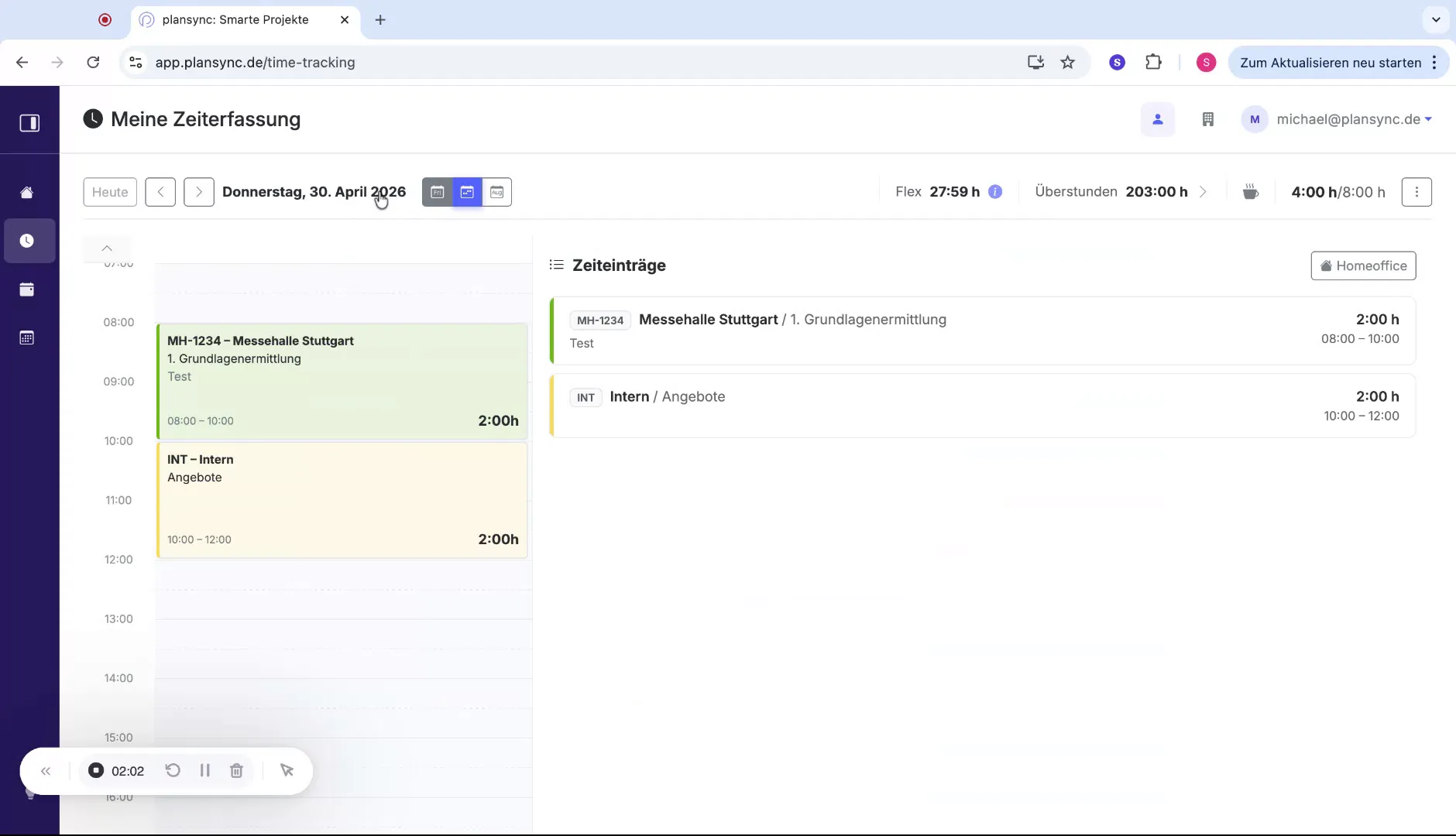
Ein erneuter Wechsel bringt dich zurück in die Wochenübersicht.
Tages- und Wochenübersicht der gebuchten Stunden und Pausen auswerten
Am unteren Ende der Ansicht ist je Tag ersichtlich,
- wie viele Stunden insgesamt gebucht wurden,
- wie viele Stunden laut Arbeitsvertrag gebucht werden müssten,
- ob die Sollarbeitszeit erfüllt ist.
Der grüne Balken zeigt an, dass die Sollarbeitszeit für diesen Tag zu 100 % erfasst wurde. Der rote Balken zeigt an, dass für diesen Tag zu wenig Stunden gebucht wurden.
Die Kaffeetasse symbolisiert die gebuchten Pausenzeiten:
- Eine graue Tasse bedeutet, dass ausreichend Pausenzeit gebucht wurde (z. B. 45 Minuten Pause bei insgesamt 7 Stunden Arbeitszeit, damit ist die gesetzliche Mindestpausenzeit erfüllt).
- Eine rote Tasse weist darauf hin, dass zu wenig Pausenzeit gebucht wurde.