
Erscheinungsbild
Arbeitszeitkonto und Zeiterfassungshistorie in der Wochenansicht
Dieser Artikel zeigt dir, wie du dein Arbeitszeitkonto in der Wochenansicht einsiehst, die Entwicklung von Plus- und Minusstunden nachverfolgst und die Historie deiner Zeitbuchungen mit Filtern und Statistiken nutzt.
Schritt für Schritt
Arbeitszeitkonto in der Wochenansicht finden und Grundlogik verstehen
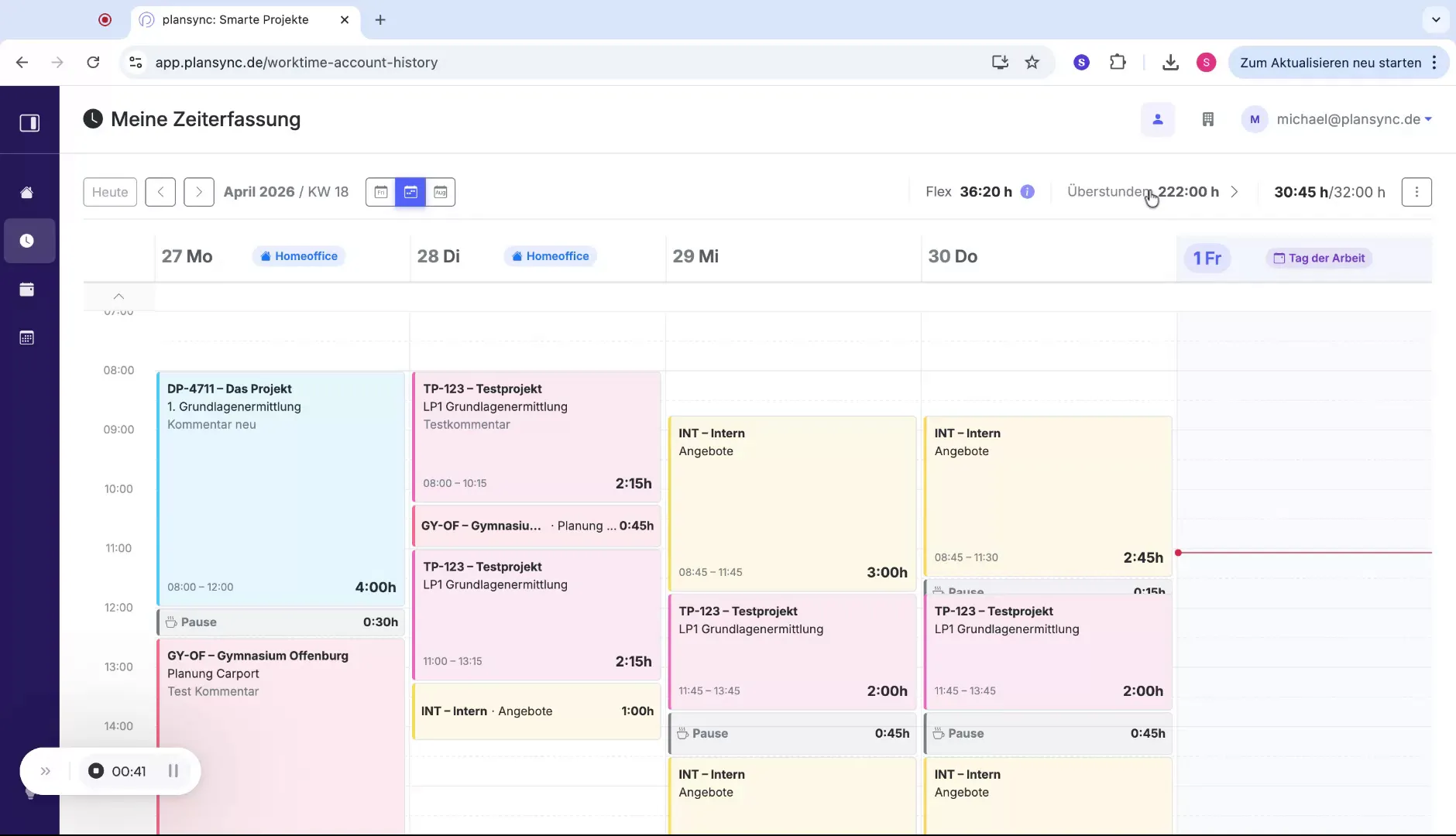
Oben rechts über dem Wochenkalender befindet sich das Arbeitszeitkonto. Der aktuelle Tag ist dabei nicht berücksichtigt, was bei der Interpretation des Saldos wichtig ist. Dort wird angezeigt, ob aktuell Plus- oder Minusstunden bestehen.
Entwicklung von Plus- und Minusstunden pro Monat einsehen
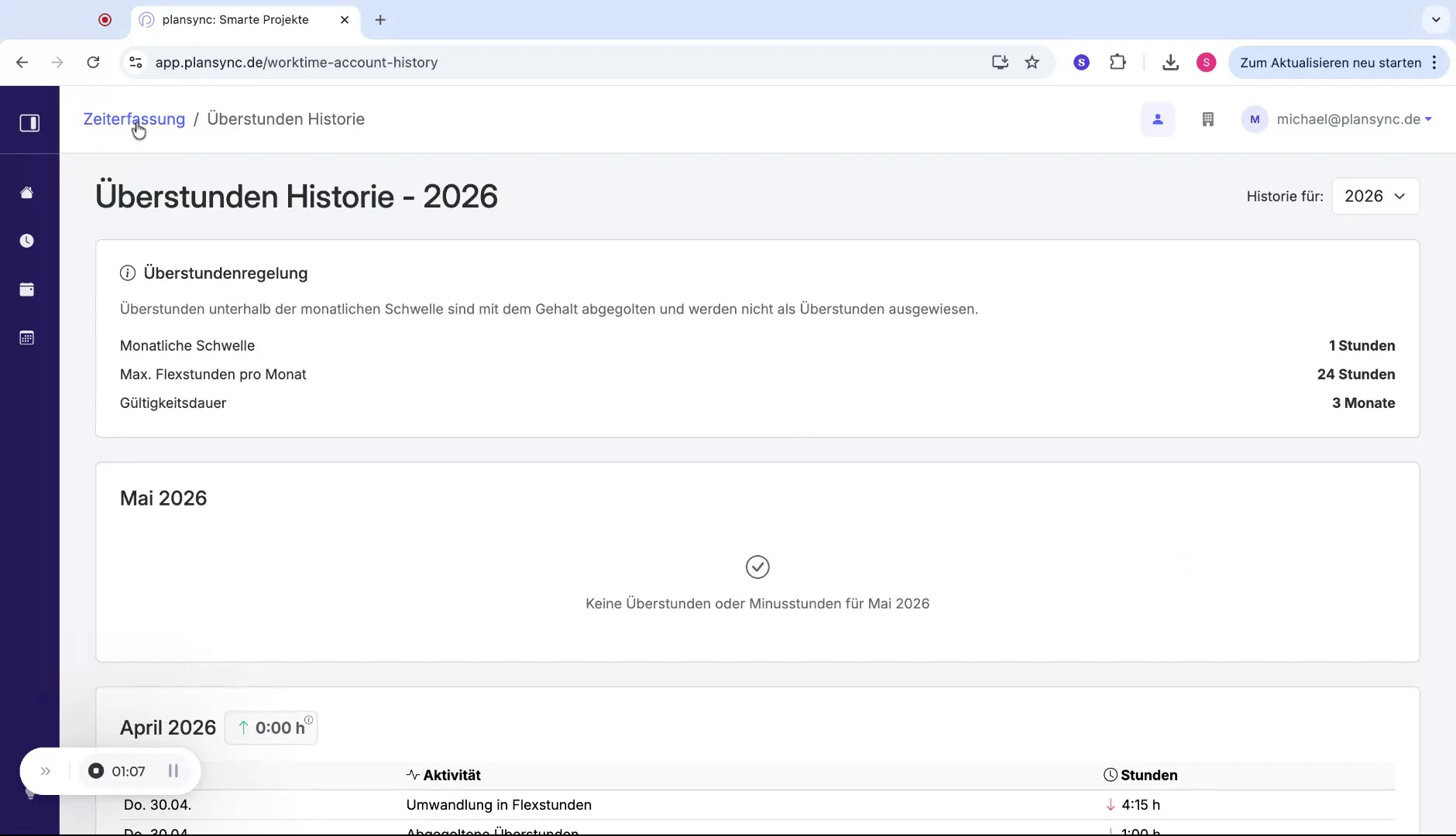
Durch Klick auf die oben angezeigten Überstunden bzw. Minusstunden öffnet sich eine detaillierte Übersicht. In dieser Ansicht lässt sich Monat für Monat nachvollziehen, an welchen Tagen Plus- oder Minusstunden entstanden sind. Zusätzlich wird je Monat eine Zusammenfassung angezeigt, ob insgesamt Plus- oder Minusstunden angefallen sind.
Zeiterfassungshistorie über das Drei-Punkte-Menü öffnen
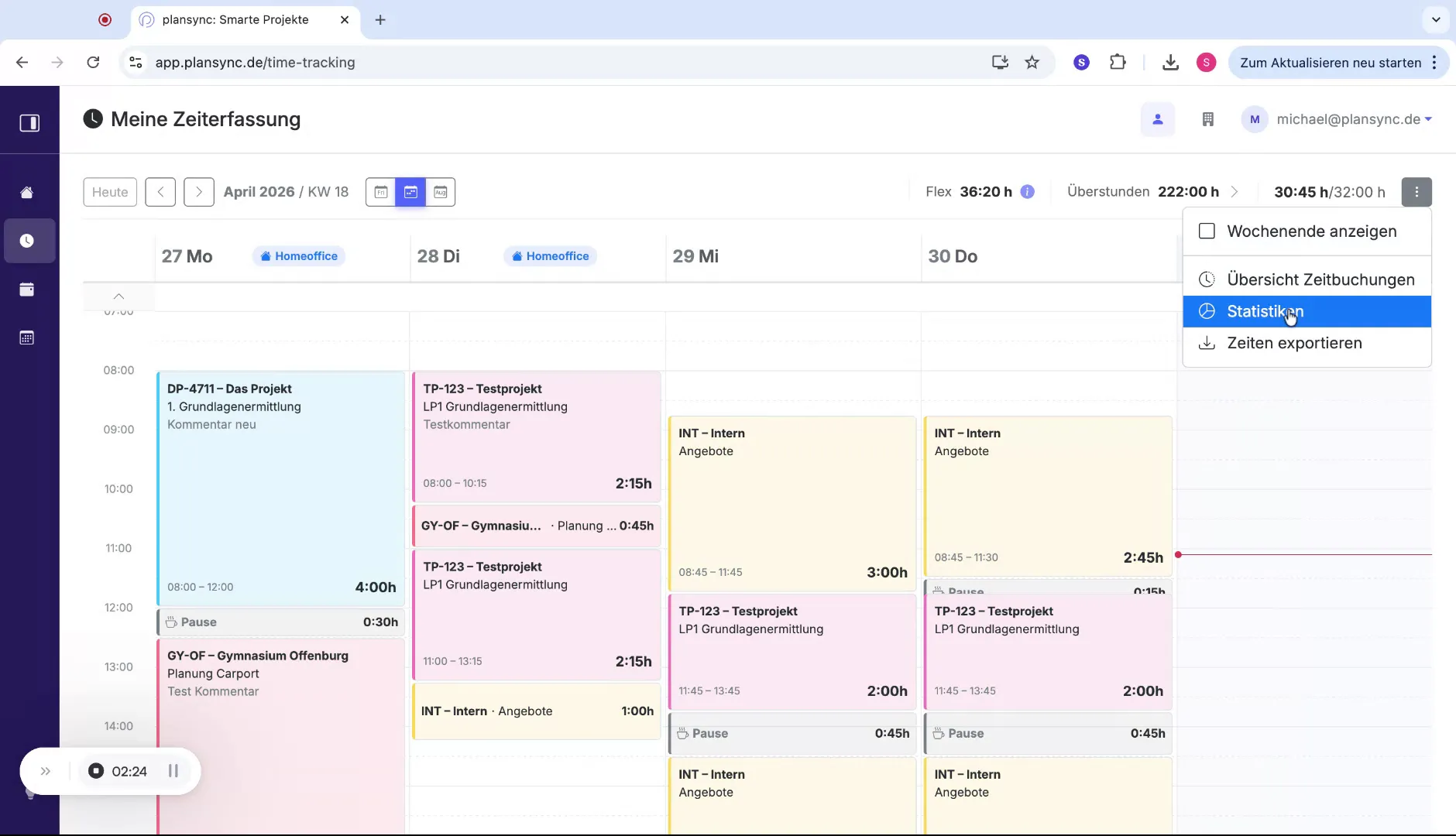
Um die detaillierte Zeiterfassungshistorie aufzurufen, wird oben rechts auf das Drei-Punkte-Menü geklickt und anschließend der Eintrag „Übersicht Zeitbuchungen" ausgewählt.
Monatsübersicht der Zeitbuchungen verstehen
Es öffnet sich ein Fenster mit dem aktuell ausgewählten Monat. Oben rechts ist der Saldo des Monats zu sehen: Dort wird angezeigt, wie viele Stunden hätten gebucht werden sollen und wie viele Stunden tatsächlich gebucht wurden. Darunter werden Tag für Tag alle einzelnen Zeitbuchungen angezeigt, inklusive einer Kennzeichnung, ob für den jeweiligen Tag Plus- oder Minusstunden entstanden sind.
Monat wechseln oder benutzerdefinierten Zeitraum wählen
Oben in der Übersicht besteht die Möglichkeit, zwischen den Monaten zu wechseln, um andere Zeiträume zu prüfen.
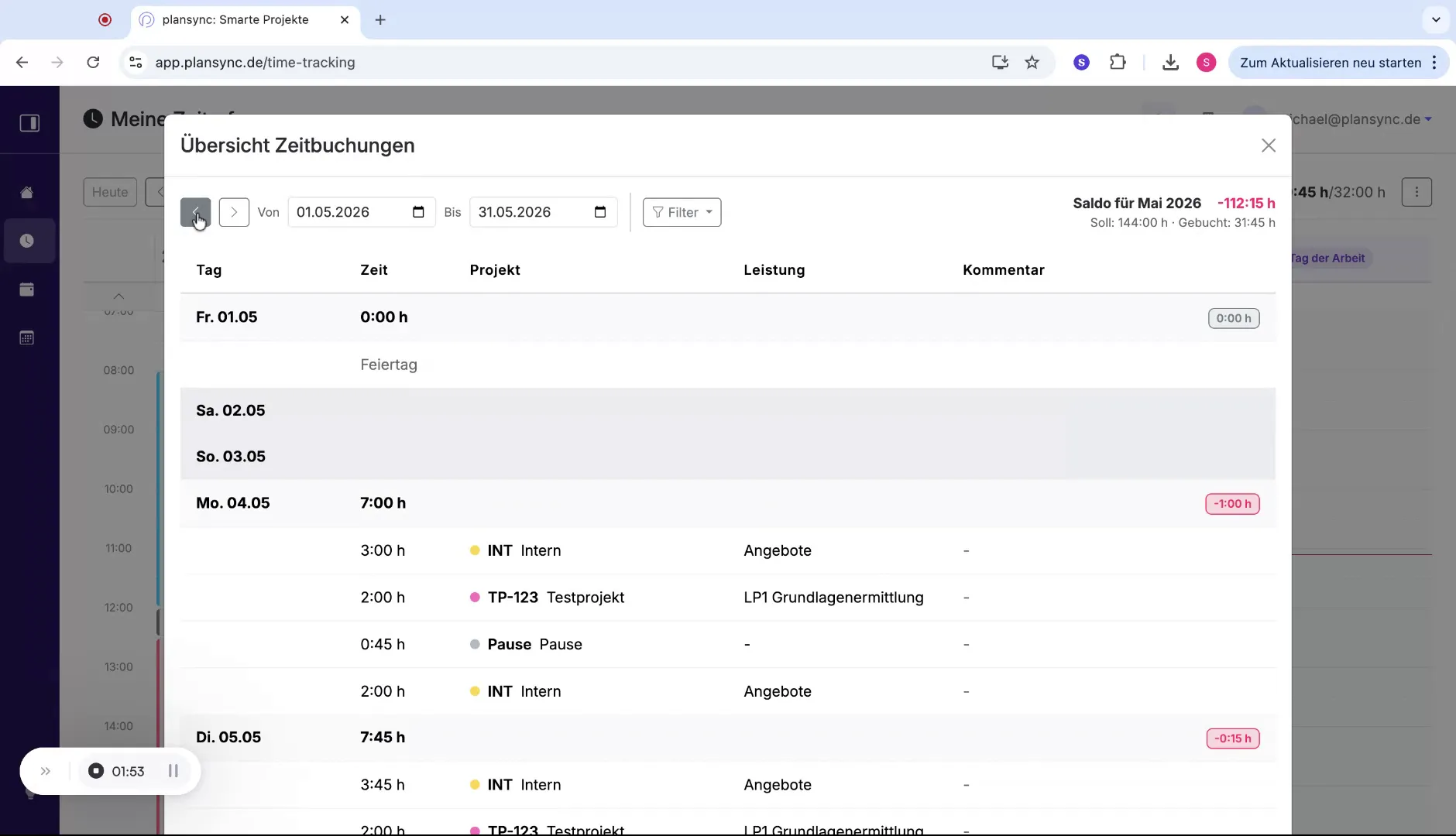
Alternativ kann ein benutzerdefinierter Zeitraum ausgewählt werden, um z. B. mehrere Monate oder einen spezifischen Zeitraum auszuwerten.
Zeitbuchungen nach Projekten und Leistungen filtern
In der Übersicht steht eine Filterfunktion zur Verfügung.
Damit können die angezeigten Zeitbuchungen auf bestimmte Projekte oder bestimmte Leistungen eingeschränkt werden, sodass nur die relevanten Einträge sichtbar sind.
Statistiken zu Zeitbuchungen anzeigen und auswerten
Es besteht zusätzlich die Möglichkeit, Statistiken zu den eigenen Zeitbuchungen aufzurufen.
In den Statistiken kann ein gewünschter Zeitraum definiert und nach Projekten gefiltert werden. Die Ansicht zeigt, wie sich die gebuchten Zeiten auf die einzelnen Projekte verteilen. Auf der rechten Seite ist zudem ersichtlich, wie viele Stunden insgesamt auf ein Projekt gebucht wurden und welcher prozentuale Anteil dies an der gesamten Arbeitszeit ausmacht.