
Erscheinungsbild
Zeiteinträge in plansync kopieren
Dieser Artikel zeigt dir, wie du in plansync entweder einen kompletten Arbeitstag oder einzelne Zeiteinträge auf denselben oder einen anderen Tag kopierst.
Schritt für Schritt
Gesamten Arbeitstag zum Kopieren auswählen
Um einen gesamten Arbeitstag zu kopieren, öffne plansync und wähle zunächst den gewünschten Tag aus, dessen Einträge übernommen werden sollen.
Drei-Punkte-Menü des Quelltags öffnen
Klicke oben beim ausgewählten Tag auf das Drei-Punkte-Menü, um die weiteren Optionen anzuzeigen.
Funktion „Tag kopieren" auslösen
Wähle im geöffneten Drei-Punkte-Menü die Option „Tag kopieren", um alle Zeiteinträge dieses Tages in die Zwischenablage von plansync zu übernehmen.
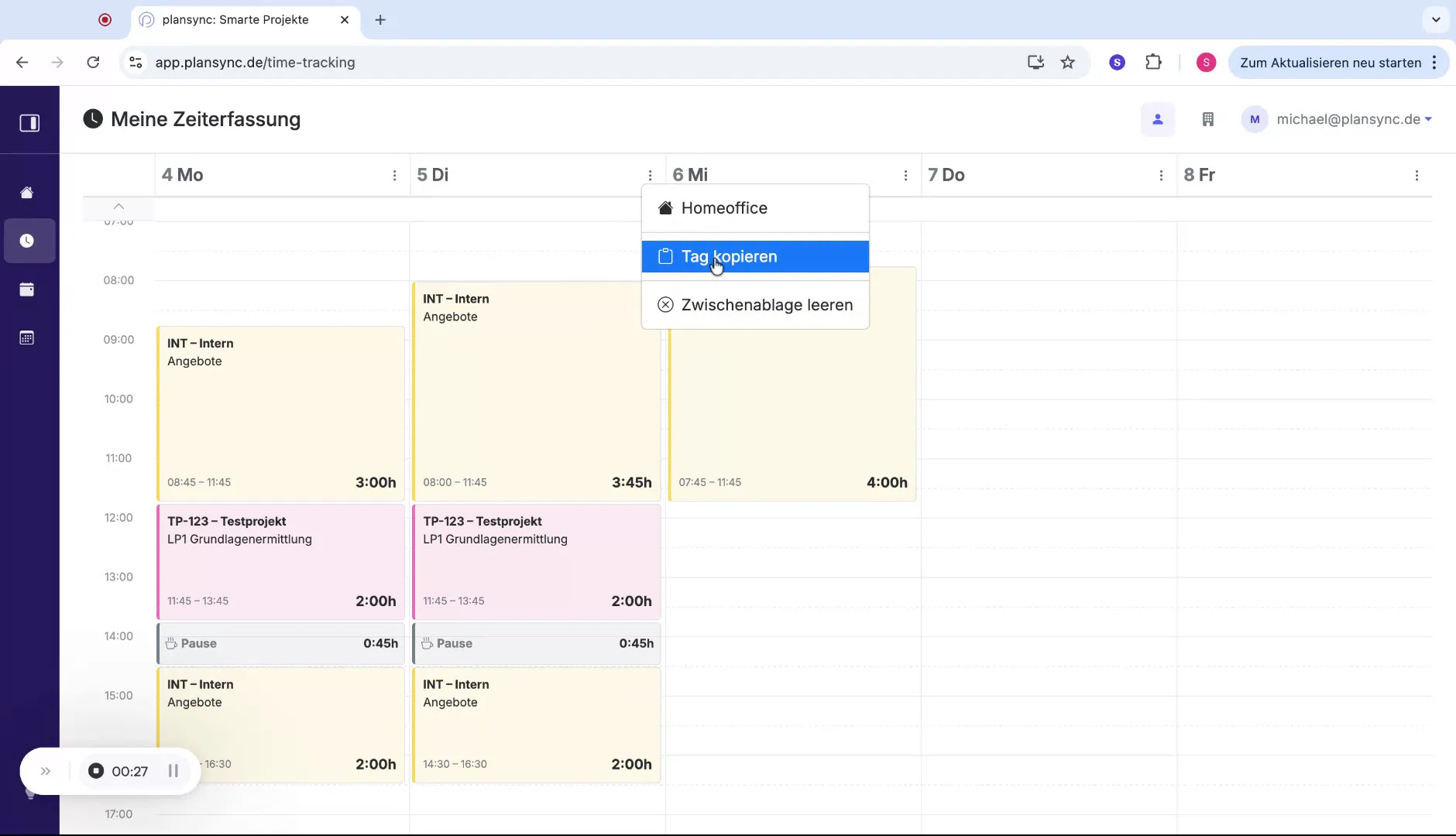
Ziel-Tag auswählen und Einträge einfügen
Wechsle nun zu dem Tag, auf den die Zeiteinträge kopiert werden sollen. Öffne auch hier das Drei-Punkte-Menü und wähle die Option „Einträge einfügen", um die zuvor kopierten Zeiteinträge auf diesen Tag zu übertragen.
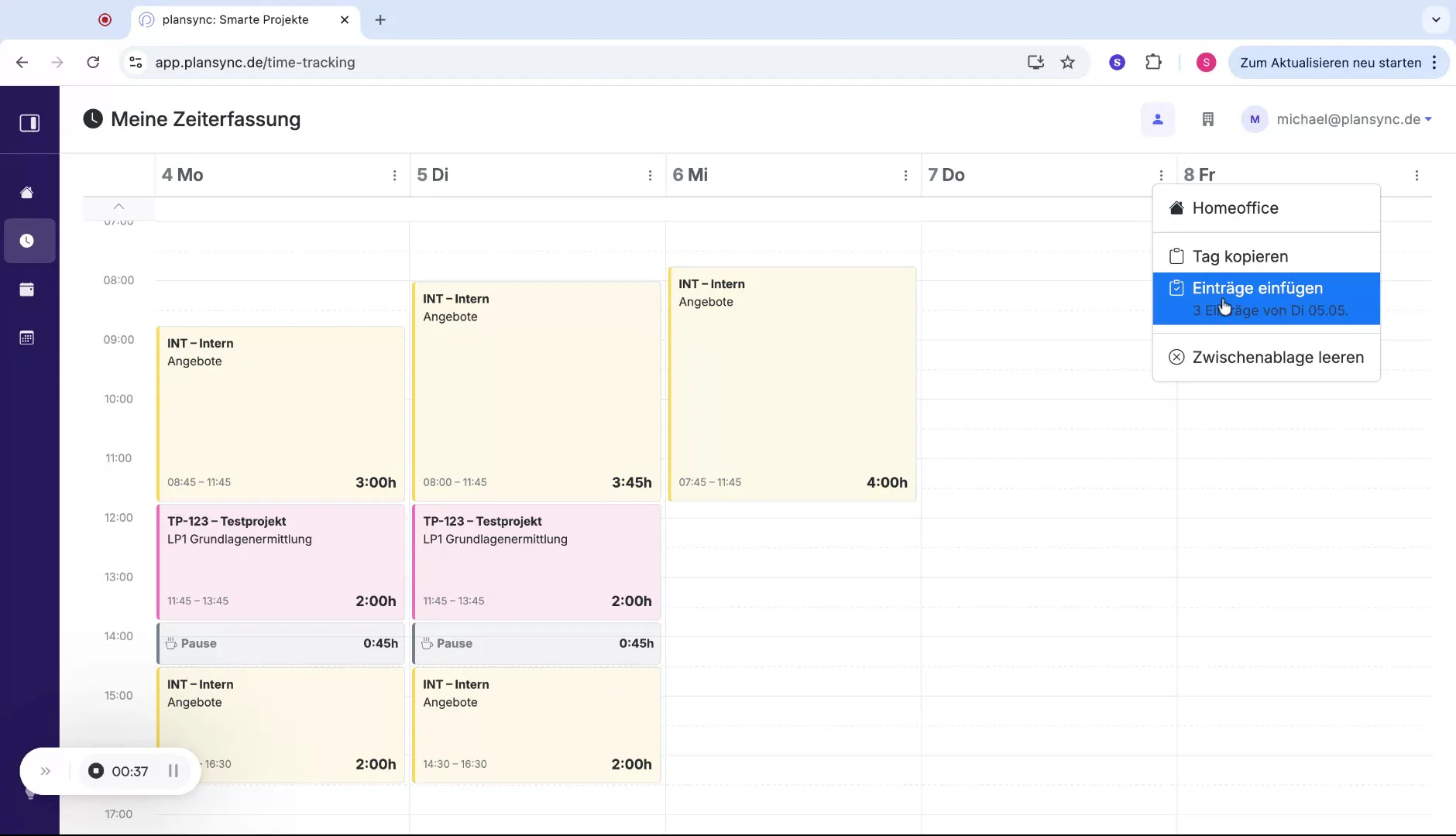
Kopierte Einträge anpassen
Nach dem Einfügen sind alle Arbeitszeiteinträge des ursprünglichen Tages auf dem neuen Tag vorhanden. Diese Einträge kannst du wie üblich bearbeiten und an individuelle Anforderungen anpassen.
Einzelne Zeiteinträge per Tastenkombination kopieren
Um nur einzelne Zeiteinträge zu kopieren oder zu verschieben, drücke auf der Tastatur die Option-Taste (macOS) bzw. die Alt-Taste (Windows) und klicke dabei auf den gewünschten Zeiteintrag. Halte die Taste gedrückt und ziehe den Eintrag entweder innerhalb desselben Tages an eine andere Position oder auf einen anderen Tag.
Zeiteintrag platzieren und bearbeiten
Lass die Maustaste an der gewünschten Zielposition los. plansync speichert den Zeiteintrag automatisch im ausgewählten Tag. Anschließend kannst du diesen Eintrag wie gewohnt weiter bearbeiten.